RTX5070を購入したのに「なんかFPS出てない気がする」「一瞬カクつくことがある」——そんな経験はありませんか?
実は、NVIDIAのグラフィックボードはドライバをインストールしただけでは最適な状態ではありません。NVIDIAコントロールパネルの設定を変えるだけで、FPSの向上・入力遅延の軽減・カクつき(スタッター)の解消が期待できます。
この記事では、私が実際に使用している「RTX 5070のおすすめ設定」をそのまま紹介します。
この記事を読むとわかること
- RTX5070で変更すべきNVIDIAコントロールパネルの設定箇所
- 各設定が「なぜ必要なのか」をサクッと解説
【結論】5分で終わる!RTX5070のおすすめ設定
私が現在使用している、パフォーマンスと安定性が最も高くなるおすすめ設定を紹介します。
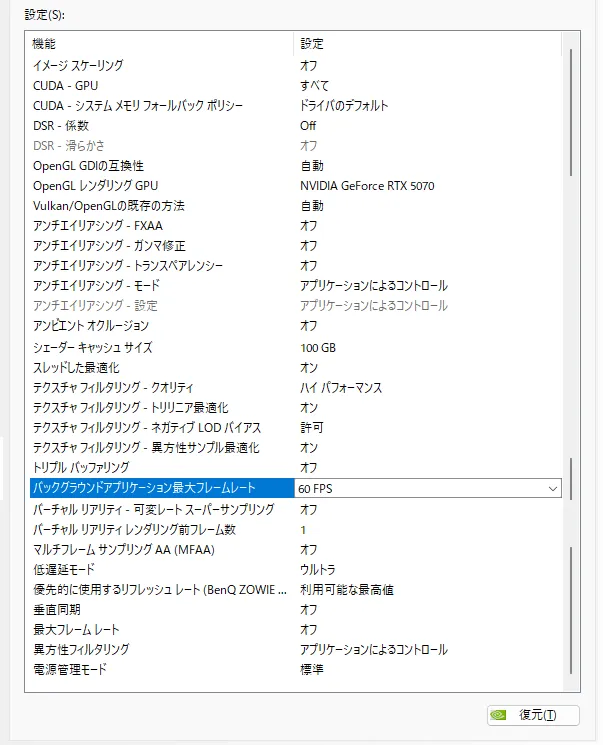
「NVIDIAコントロールパネル」 を開き、左メニューの「3D設定の管理」→「グローバル設定」タブから、以下の項目を順番に変更してください。
グローバル設定の変更箇所リスト(これだけ設定すればOK!)
| 設定項目 | 推奨値(変更する値) | 備考 |
|---|---|---|
| OpenGL レンダリング GPU | GeForce RTX 5070 | 「自動選択」から指定のGPUへ変更 |
| アンチエイリアシング – ガンマ修正 | オフ | 余計な負荷をカット |
| シェーダーキャッシュサイズ | 10GB~(または無制限) | SSD空き容量が500GB以上なら「無制限」 |
| スレッドした最適化 | オン | |
| テクスチャ フィルタリング – クオリティ | ハイ パフォーマンス | 画質への影響は最小でFPS安定効果が期待できる |
| テクスチャフィルタリング – 異方性サンプル最適化 | オン | |
| バックグラウンド最大フレームレート | 60 FPS | 裏画面に行った際のGPU負荷を軽減させる |
| 低遅延モード | ウルトラ(またはオン) | FPS・格ゲーなど競技系ゲームに必須 |
| 優先的に使用するリフレッシュレート | 利用可能な最高値 | モニターの最大スペックを常に引き出せるようにするため |
| 垂直同期 | オフ | カクつきや遅延の原因になるため基本オフ |
| 最大フレームレート | オフ | フレームレート制限は「ゲーム内設定」で行うのが主流です。 |
| 電源管理モード | 標準 | 「パフォーマンス最大化」は最新GPUでは非推奨 |
なぜこの設定?RTX5070の性能を最大化する理由
ここからは、「なぜこの設定にするのか」という理由を簡潔に解説します。
電源管理モードは「標準」にする(発熱・騒音対策)
古い情報では「パフォーマンス最大化」が推奨されることもありますが、RTX5070のような最新GPUでは「標準」設定が適切です。
「パフォーマンス最大化」にすると、YouTubeを見ている時などの軽い作業中も常に電力を消費し続け、無駄な発熱やファンの爆音を引き起こします。「標準」でもゲーム起動時など必要な時には自動でフルパワーを発揮するため、ゲームのFPS低下はほぼありません。
シェーダーキャッシュサイズで「カクつき」を軽減
重いゲームや広大なマップを走り回るゲームで「一瞬画面が止まるようなカクつき(スタッター)」を感じたことはありませんか?
これはシェーダーのコンパイル処理が間に合っていないことが原因です。キャッシュサイズを大きくしておくことで、一度処理したシェーダーを再利用できるため、スタッターの軽減が期待できます
- SSDの空き容量が500GB以上 → 「無制限」
- SSDの空き容量が少なめ → 「10GB」
低遅延モードで入力遅延を最小に
FPSゲームなど、一瞬の判断が勝敗を分ける競技性の高いゲームをプレイする方に特に有効な設定です。
「ウルトラ」または「オン」にすることで、マウスやキーボードの入力が画面に反映されるまでの遅延(ラグ)を削減できます。
| モード | 効果と特徴 |
|---|---|
| ウルトラ | 最も遅延が少ない。 FPS・格ゲーなど競技系に最適。 |
| オン | ウルトラより若干遅延するが、PCの処理負荷が安定するバランス型。 |
| オフ | 遅延は大きくなるが、全体のFPS数値は上がりやすい。 |
| ※基本は「ウルトラ」をおすすめしますが、もしゲームがカクつく場合は「オン」に下げてみてください。 |
4. リフレッシュレートは「利用可能な最高値」に
せっかく144Hzや240Hzなどのゲーミングモニターを使っていても、設定で制限がかかっていれば意味がありません。
「優先的に使用するリフレッシュレート」を 【利用可能な最高値】 に設定しておくことで、ゲーム側で勝手に低いリフレッシュレート(60Hzなど)に落とされるのを防ぎ、モニターの性能を常に最大限まで発揮できます。
5. その他の細かい設定変更の理由まとめ
一括リストで変更したその他の項目も、すべては「不要な高画質化処理をオフにし、FPSと安定性に全振りする」ための設定です。
- テクスチャ フィルタリング – クオリティ:【ハイ パフォーマンス】
- テクスチャの処理品質を変更しますが、実際のゲーム画面の見た目はほとんど変わりません。「ハイ パフォーマンス」にすることで処理が軽くなり、FPSが安定しやすくなります。
(※これに合わせて「異方性サンプル最適化」も自動的に【オン】でOKです)
- テクスチャの処理品質を変更しますが、実際のゲーム画面の見た目はほとんど変わりません。「ハイ パフォーマンス」にすることで処理が軽くなり、FPSが安定しやすくなります。
- アンチエイリアシング – ガンマ修正:【オフ】
- 古いゲーム向けの色彩補正機能です。多くのタイトルでは不要な負荷になるためオフにして無駄を省きます。
- スレッドした最適化:【オン】
- 近年のCPU(マルチコア)の性能を引き出してゲームの処理を分担させる機能です。重いゲームでのパフォーマンスが向上します。
NVIDIAコントロールパネルのよくある質問(FAQ)
ゲームごとに「プログラム設定」で個別調整すべき?
基本的には「グローバル設定(一括)」をベースにしておけば問題ありません。
以下のような特別な理由がある場合のみ、「プログラム設定」から該当ゲームを個別調整するのがスマートです。
- 「普段は画面のズレ(ティアリング)を気にしないが、このRPGだけは綺麗に遊びたいから垂直同期を入れる」
- 「この重すぎるゲームだけは、わずかな遅延を犠牲にしてでもFPSを高くしたい(低遅延モード オフ)」
まとめ
RTX5070導入後にやっておきたいNVIDIAコントロールパネルのおすすめ設定を解説しました。
【今回のまとめ】
- 無駄な発熱を抑えるため「電源管理」は標準にする
- 瞬時のカクつきをなくすため「シェーダーキャッシュ」は10GB以上
- マウスの入力遅延を減らすため「低遅延モード」はウルトラ
- モニター性能を発揮するためリフレッシュレートは利用可能な最高値
- 不要なグラフィック設定を削り、パフォーマンスを優先する